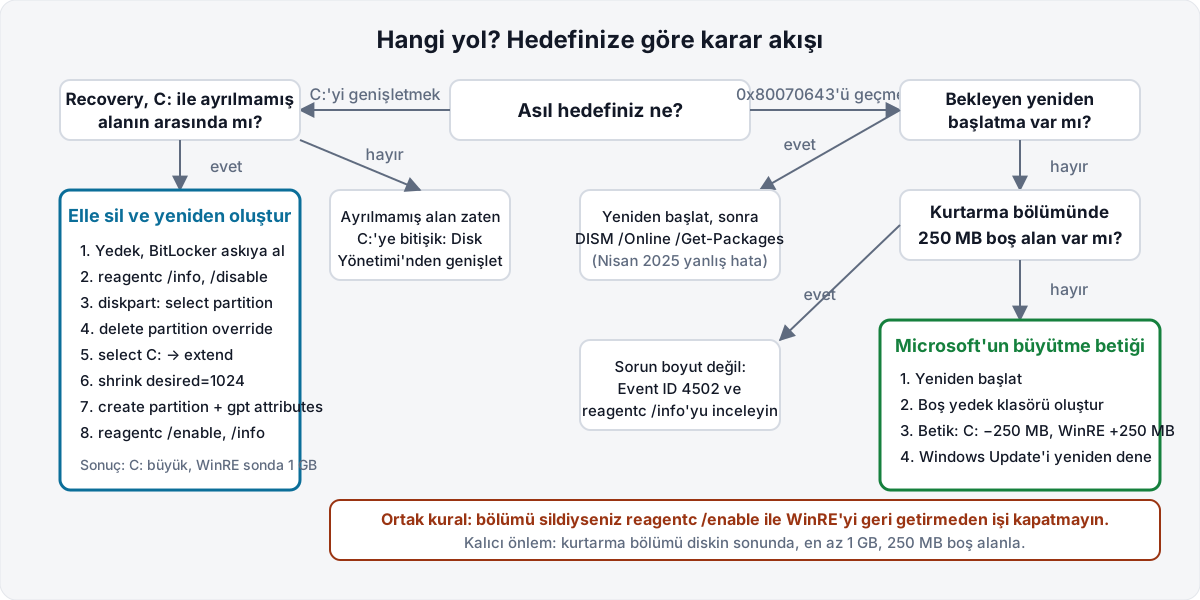
Kurtarma bölümü C:'nin hemen sağında durduğu ve korumalı GPT özniteliği taşıdığı için Disk Yönetimi onu silmez ve C:'yi genişletmez. Çözüm sırası: yedek ve BitLocker askıya alma, reagentc /disable, diskpart ile delete partition override, C:'yi genişletip sonunda 1 GB yeni kurtarma bölümü oluşturma, reagentc /enable. Bölümü silip WinRE'yi geri getirmemek, bir sonraki WinRE güvenlik güncellemesinde ve "Bu bilgisayarı sıfırla" senaryosunda sizi yarı yolda bırakır.
Belirti
Üç görünümden biriyle karşılaşırsınız:
- Disk Yönetimi'nde sağ tık menüsü boş. "Recovery" veya "Kurtarma Bölümü" etiketli 500 MB ile 1 GB arası bölüme sağ tıkladığınızda yalnızca "Yardım" çıkar; Birimi Sil ve Biçimlendir yoktur.
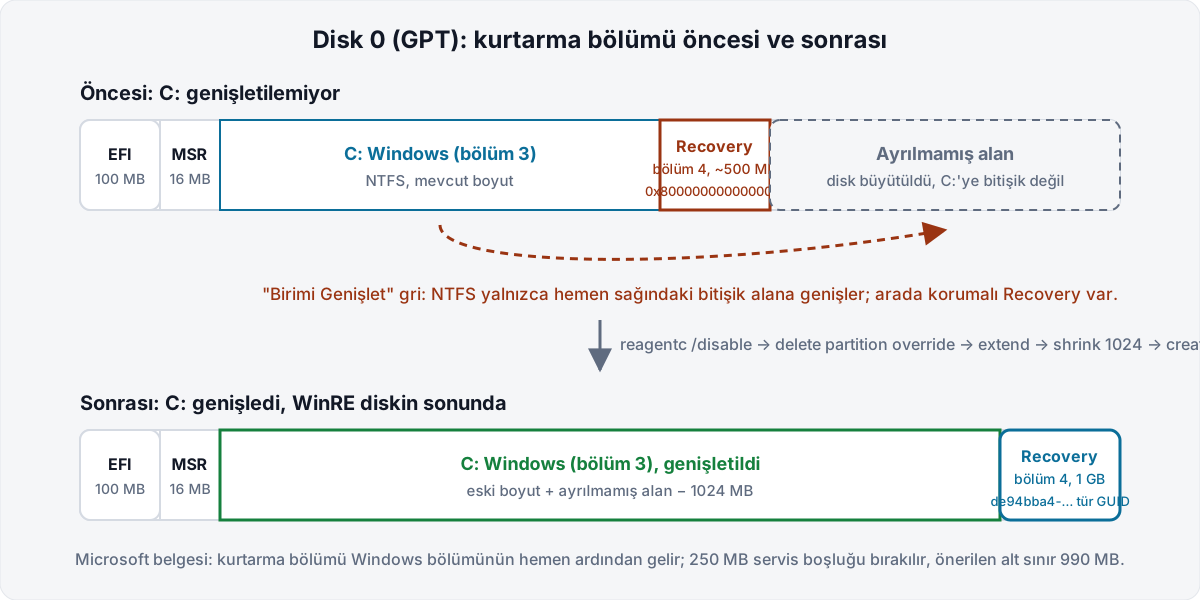
- C: genişletilemiyor. Diski büyüttünüz (sanal makinede VHDX/VMDK'yi genişlettiniz ya da yeni diske klonladınız) ama "Birimi Genişlet" gri. Ayrılmamış alan diskin sonunda, kurtarma bölümü ise C: ile bu alanın arasında; NTFS birimi yalnızca hemen sağındaki bitişik alana genişler.
- Windows Update 0x80070643. Ocak 2024'teki WinRE güncellemesi (Windows 10 için KB5034441, Windows Server 2022 için KB5034439) "0x80070643 - ERROR_INSTALL_FAILURE" ile kalıyor. Microsoft'un KB sayfalarına göre bu güncellemenin kurulması için kurtarma bölümünde 250 MB boş alan gerekir; çoğu OEM kurulumunda bölüm bundan küçüktür. Olay günlüğünde eşlik eden kayıt: Event ID 4502, "Windows Recovery Environment servicing failed".
Üçünün kökü aynı: WinRE bölümü yanlış yerde ya da yanlış boyutta.
Neden
Microsoft'un UEFI/GPT bölüm düzeni belgesi kurtarma bölümü için üç şart koyar: tür kimliği DE94BBA4-06D1-4D40-A16A-BFD50179D6AC olmalı, BitLocker ile çalışabilmesi için Windows bölümünden ayrı olmalı ve "Windows bölümünün hemen ardından" gelmeli. Üçüncü şart, Windows'un ileride WinRE imajı büyüdüğünde C:'yi küçültüp kurtarma bölümünü büyütebilmesi için. Varsayılan düzen bu yüzden EFI, MSR, Windows, Recovery sırasındadır ve Windows 11 24H2 ile Windows Server 2025 kurulum ortamı da bölümü C:'nin hemen sağına, diskin sonuna koyar.
Bölüm ayrıca gpt attributes=0x8000000000000001 ile işaretlenir. Bu değer iki bayrağın birleşimidir: GPT_ATTRIBUTE_PLATFORM_REQUIRED (platform için gerekli) ve GPT_BASIC_DATA_ATTRIBUTE_NO_DRIVE_LETTER (sürücü harfi atanmaz). Disk Yönetimi bu bayrakları gören bölümleri kullanıcıdan korur; diskpart ise "Virtual Disk Service error: Cannot delete a protected partition without the force protected parameter set" der ve override ister. Microsoft'un delete partition belgesine göre override, "DiskPart'ın türü ne olursa olsun herhangi bir bölümü silmesini sağlar"; sistem bölümü, önyükleme bölümü ve sayfalama dosyası içeren bölümler yine silinemez.
Boyut sorunu da aynı belgeden çıkıyor. Kurtarma bölümünün en küçük boyutu winre.wim boyutu + özelleştirmeler + 250 MB boş alan olmalı; kendi diskpart betiğiyle bölüm oluşturan üreticiler için önerilen alt sınır 990 MB ve en az 250 MB boş alan. Yıllar önce 500 MB'a sığdırılmış bir bölüm, 2024'teki BitLocker atlatma düzeltmesini (CVE-2024-20666 için WinRE güncellemesi) alamadı; Microsoft bunun için otomatik düzeltme yayımlamadı, KB5028997'de elle yeniden boyutlandırma adımlarını ve ADK belgelerinde bir PowerShell betiği yayımladı.
Çözüm
- Yedek alın, BitLocker'ı askıya alın, yeniden başlatın
Bekleyen bölüm işlemleri varsa diskpart beklenmedik sonuç verir; Microsoft'un WinRE büyütme betiği bile önce yeniden başlatma ister. Yeniden başlatın, yönetici Komut İstemi açın ve BitLocker durumuna bakın. Koruma açıksa bir yeniden başlatma boyunca askıya alın:
manage-bde -status C:manage-bde -protectors -disable C: -rc 1-rc 1korumanın bir sonraki açılışta kendiliğinden devam etmesini sağlar;-rc 0süresiz askıya alır, bunu kullanmayın. - WinRE durumunu kaydedin
Mevcut WinRE konumunu ve durumunu not alın. "Windows RE location" satırındaki
harddisk0\partition4benzeri yol, hangi disk ve bölümde olduğunu söyler; bu numaraları diskpart'ta karşılaştıracaksınız.reagentc /info - WinRE'yi devre dışı bırakın
Bu komut WinRE imajını (winre.wim) kurtarma bölümünden
C:\Windows\System32\Recoveryklasörüne geri taşır ve BCD kaydını kaldırır. Bölümü silmeden önce bunu yapmazsanız imaj bölümle birlikte gider.reagentc /disableÇıktı "REAGENTC.EXE: Operation Successful" olmalı. Devam etmeden önce dosyanın yerinde olduğunu kontrol edin:
dir /a C:\Windows\System32\Recovery\Winre.wim - Diskpart ile diski ve bölümü seçin
Diskpart'a girin, diskleri listeleyin ve Windows'un bulunduğu diski seçin.
list diskçıktısında "Gpt" sütunundaki yıldız, diskin GPT olduğunu gösterir; bir sonraki adımdaki komutlar buna göre değişir.diskpartlist diskselect disk 0list partitionKurtarma bölümü "Recovery" türünde görünür ve boyutu
reagentc /infoçıktısıyla eşleşmelidir. Seçtikten sonradetail partitionile tür GUID'ininde94bba4-06d1-4d40-a16a-bfd50179d6acolduğunu doğrulayın:select partition 4detail partition - Korumalı bölümü silin
Bölüm odaktayken
overrideile silin.overrideolmadan diskpart korumalı bölüm hatası verir.delete partition override"DiskPart successfully deleted the selected partition" mesajını görmeden devam etmeyin.
- C: bölümünü genişletin, sonunda 1 GB yer bırakın
Windows bölümünü seçip tüm ayrılmamış alana genişletin, sonra yeni kurtarma bölümü için 1024 MB geri küçültün. Bu iki adım, kurtarma bölümünün yine C:'nin hemen sağında ve diskin sonunda kalmasını sağlar.
select partition 3extendshrink desired=1024 minimum=1024Yalnızca C:'yi genişletmek istiyor ve WinRE'yi geri getirmeyecekseniz
shrinkadımını atlayın; ancak bu durumda WinRE kalıcı olarak devre dışı kalır. - Yeni kurtarma bölümünü oluşturun
Microsoft'un KB5028997 belgesindeki komutlar. GPT disk için:
create partition primary id=de94bba4-06d1-4d40-a16a-bfd50179d6acgpt attributes=0x8000000000000001format quick fs=ntfs label="Windows RE tools"MBR disk için bunun yerine
create partition primary id=27, ardından aynıformatkomutu veset id=27kullanın. Bitincelist volumeile yeni birimi görün ve diskpart'tan çıkın:list volumeexit - WinRE'yi yeniden etkinleştirin ve doğrulayın
reagentc /enable, imajıC:\Windows\System32\Recoveryklasöründen alıp uygun kurtarma bölümüne kopyalar ve BCD kaydını yeniden oluşturur. Microsoft'un REAgentC belgesine göre bir imaj yolu belirtmezseniz varsayılan winre.wim kullanılır.reagentc /enablereagentc /infoBeklenen çıktı: "Windows RE status: Enabled" ve konum satırında yeni bölüm numarası (ör.
harddisk0\partition4). Konum hâlâpartition3(C:) gösteriyorsa reagentc imajı C: üzerinde bıraktı; bölüm özniteliklerini ve türünü yeniden kontrol edin,reagentc /disablevereagentc /enabletekrarlayın. Son olarak BitLocker'ı geri açın:manage-bde -protectors -enable C:
Doğrulama
İşlem sonrası üç kontrol yeterli. reagentc /info "Enabled" ve yeni bölüm yolunu göstersin. Disk Yönetimi'nde C: büyümüş, sonunda etiketi olmayan 1 GB "Kurtarma Bölümü" görünsün. Son olarak WinRE'nin gerçekten açıldığını görmek için bir sonraki bakım penceresinde reagentc /boottore ile kurtarma ortamına önyükleyin ya da Ayarlar > Kurtarma > Gelişmiş başlangıç yolunu kullanın; menü geliyorsa imaj ve BCD kaydı doğru.
Bekleyen WinRE güncellemesi varsa Windows Update'te "Güncelleştirmeleri denetle" çalıştırın. Microsoft'un KB sayfalarına göre güncelleme, bölümde 250 MB boş alan oluştuktan sonra otomatik olarak teklif edilir; 1 GB bölümde bu şart fazlasıyla sağlanır.
Kalıcı önlem
Kurtarma bölümünü diskin sonunda ve en az 1 GB tutun. Microsoft'un belgesi WinRE için "Windows bölümünün hemen ardından" konumunu zorunlu kılıyor; bölüm sonda olduğu sürece ileride C:'yi küçültüp WinRE'yi büyütmek tek bir shrink komutuyla mümkün, araya veri bölümü koyarsanız bu yol kapanır. Boyutta Microsoft'un 990 MB alt sınırını 1024 MB'a yuvarlıyorum; winre.wim her özellik güncellemesinde büyüyor ve 250 MB servis boşluğunun altına düşen bölüm bir sonraki güncellemede yine 0x80070643 üretiyor.
Yeni kurulumlarda düzeni baştan doğru kurun. Microsoft'un CreatePartitions-UEFI.txt örneği Windows bölümünü oluşturduktan sonra shrink minimum=500 ile yer açıp kurtarma bölümünü oluşturuyor; bu değeri 1024'e çıkarın. Sanal makine şablonlarında (Hyper-V, vSphere) disk genişletme sık yapıldığı için kurtarma bölümünün sonda olması özellikle önemli: VHDX'i büyüttüğünüzde ayrılmamış alan kurtarma bölümünün sağına düşer ve bu yazıdaki işlemi her seferinde tekrarlarsınız. Şablonda bölümü sona yerleştirirseniz extend sonrası tek shrink ve yeniden oluşturma yeterlidir; ya da daha pratik olarak genişletme işini Microsoft'un betiğine bırakırsınız.
İlgili hatalar
| Hata | Anlamı | Ne yapmalı |
|---|---|---|
Cannot delete a protected partition without the force protected parameter set | Bölüm PLATFORM_REQUIRED özniteliği taşıyor | delete partition override kullanın |
0x80070643 - ERROR_INSTALL_FAILURE (WinRE güncellemesi, Ocak 2024) | Kurtarma bölümünde 250 MB boş alan yok | Bölümü büyütün (betik) ya da bu yazıdaki gibi yeniden oluşturun |
0x80070643 (KB5057589/KB5057588, Nisan 2025) | Bekleyen yeniden başlatma; hata yanlış gösteriliyor | Yeniden başlatın, DISM /Online /Get-Packages ile paketi doğrulayın |
Event ID 4502, Windows Recovery Environment servicing failed, ErrorPhase 2 | WinRE servislemesi yer bulamadı | KB5028997 adımları veya Microsoft betiği |
REAGENTC.EXE: The Windows RE image was not found. | C:\Windows\System32\Recovery\Winre.wim yok | Kurulum medyasındaki install.wim'den winre.wim'i DISM ile çıkarıp klasöre kopyalayın, reagentc /enable tekrarlayın |
reagentc /info konumu C: bölümünü gösteriyor | Uygun kurtarma bölümü bulunamadı, imaj C:'de kaldı | Bölüm tür GUID'i ve gpt attributes değerini düzeltin, disable/enable tekrarlayın |
| Disk Yönetimi "Birimi Genişlet" gri | Ayrılmamış alan C:'ye bitişik değil | Aradaki kurtarma bölümünü bu yazıdaki gibi taşıyın |
Kaynaklar
- Microsoft Learn, UEFI/GPT-based hard drive partitions (erişim: Ekim 2026)
- Microsoft Support, KB5028997: Instructions to manually resize your partition to install the WinRE update (erişim: Ekim 2026)
- Microsoft Support, KB5034441: Windows Recovery Environment update for Windows 10, version 21H2 and 22H2 (erişim: Ekim 2026)
- Microsoft Support, KB5034439: Windows Recovery Environment update for Azure Stack HCI 22H2 and Windows Server 2022 (erişim: Ekim 2026)
- Microsoft Learn, Add an update to Windows RE: Extend the Windows RE partition (PowerShell betiği) (erişim: Ekim 2026)
- Microsoft Learn, REAgentC command-line options (erişim: Ekim 2026)
- Microsoft Learn, diskpart delete partition (erişim: Ekim 2026)
- Microsoft Learn, Deploy Windows RE (erişim: Ekim 2026)
- Microsoft Learn, Deployment lab sample scripts: CreatePartitions-UEFI.txt (erişim: Ekim 2026)
- Microsoft Learn, manage-bde protectors (erişim: Ekim 2026)
- BleepingComputer, Microsoft fixes bug causing incorrect 0x80070643 WinRE errors (Nisan 2025 yanlış hata notu için ikincil kaynak; erişim: Ekim 2026)
Sık sorulan sorular
Recovery partition'ı silersem Windows açılmaz mı?
Açılır. Kurtarma bölümü yalnızca Windows Recovery Environment (WinRE) imajını barındırır; önyükleme dosyaları EFI sistem bölümünde, Windows ise C: üzerindedir. Ancak bölümü silmeden önce `reagentc /disable` çalıştırmazsanız WinRE'nin kaydı boşlukta kalır ve 'Gelişmiş başlangıç' seçenekleri çalışmaz.
Neden Disk Yönetimi'nde Recovery bölümüne sağ tıklayınca yalnızca Yardım görünüyor?
Bölüm, GPT öznitelikleri `0x8000000000000001` (platform için gerekli + sürücü harfi yok) ile işaretlidir. Disk Yönetimi bu öznitelikli bölümleri korur ve silme, biçimlendirme gibi seçenekleri gizler. Bölümü yalnızca diskpart'ın `delete partition override` komutu veya PowerShell `Remove-Partition` kaldırabilir.
0x80070643 hatası her zaman bölüm boyutundan mı kaynaklanır?
Hayır. Ocak 2024'teki KB5034441/KB5034439 güncellemelerinde hata, kurtarma bölümünde 250 MB boş alan olmamasından çıkıyordu. Nisan 2025'teki KB5057589/KB5057588'de ise aynı kod bekleyen bir yeniden başlatma yüzünden yanlışlıkla gösteriliyordu ve güncelleme yeniden başlatmadan sonra aslında kuruluyordu. Önce `reagentc /info` ve bölüm boş alanına bakın.
Yeni kurtarma bölümü kaç MB olmalı?
Microsoft'un formülü: winre.wim boyutu + özelleştirmeler + 250 MB servis boşluğu. Kendi diskpart betiğiyle bölüm oluşturanlar için önerilen alt sınır 990 MB. Ben 1 GB (1024 MB) ayırıyorum; birkaç yüz MB'lık tasarruf, bir sonraki WinRE güncellemesinde aynı hatayı tekrar yaşamaya değmez.
BitLocker açıkken bu işlemi yapabilir miyim?
Yapabilirsiniz ama önce korumayı askıya alın: `manage-bde -protectors -disable C: -rc 1`. Bölüm tablosu değişince TPM ölçümleri değişebilir ve bir sonraki açılışta kurtarma anahtarı istenir. Kurtarma anahtarınızın yedeğini (AD, Entra ID veya çıktı dosyası) işleme başlamadan önce doğrulayın.
Sistem Yöneticisi. Sanallaştırma ve depolama altyapıları kuruyor, yönetiyor ve burada belgeliyor. Yazıdaki bir bilgi eskidiyse düzeltme önerin.