qm importovf ya da VMDK ile qm disk import kullanılır.Ne zaman Proxmox'a geçmeli, ne zaman geçmemeli
Broadcom döneminde vSphere çekirdek başına aboneliğe döndü, tek başına Standard ve Enterprise Plus 8.0 Update 3'te kaldı ve vSphere 8'in genel desteği 11 Ekim 2027'de bitiyor. Ayrıntıları vSphere 9 lisanslama yazısında topladım. Küçük ve orta ölçekli ortamlar için bu tablo, 2027'ye kadar ya VVF/VCF'e geçmek ya da platform değiştirmek demek.
Proxmox VE'yi şu durumda güçlü aday sayıyorum: iş yükü çoğunlukla Windows ve Linux sunucu VM'leri, NSX ya da vSAN'a derin bağımlılık yok ve ekip Linux komut satırına yabancı değil. Proxmox'ta lisans birimi çekirdek değil, dolu CPU soketidir; yazılımın kendisi ücretsizdir.
Geçmeyin, eğer: üçüncü taraf ürünleriniz (yedekleme, DR, güvenlik ajanları) yalnızca vSphere API'sini destekliyorsa, mikro segmentasyonu NSX ile yapıyorsanız ya da uygulama üreticiniz desteği yalnızca VMware'de veriyorsa. Hyper-V'yi de masada tutun; iki platformun kıyası vSphere vs Hyper-V karşılaştırması yazısında.
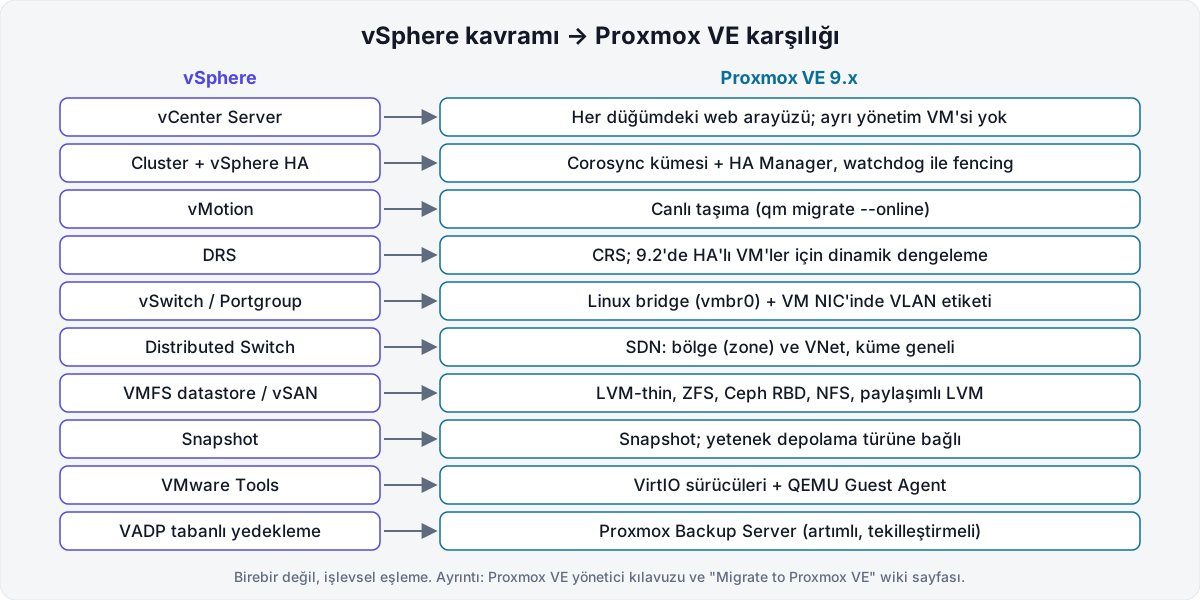
vCenter'ın ayrı bir karşılığı yoktur; Proxmox kümesi çok yöneticilidir (multi-master) ve her düğümün web arayüzü tüm kümeyi yönetir. DRS'in karşılığı olan Cluster Resource Scheduler (CRS) ise 9.2 sürüm notlarına göre dinamik modda gerçek zamanlı kaynak kullanımına bakarak yalnızca HA ile yönetilen VM'leri dengeler.
Ön koşullar
Proxmox VE'nin Ekim 2026'daki güncel sürümü 9.2'dir (x86-64 için 21 Mayıs 2026); Debian 13.5 "Trixie", varsayılan Linux 7.0 çekirdeği ve QEMU 11.0 üzerine kurulu. Proxmox'un geçiş belgesi içe aktarıcının ESXi 6.5 ile 8.0 arasında test edildiğini yazıyor; vSphere 9.0'daki ESX ana makineleri bu listede yok. 9.0 kaynakta önce bir test VM'siyle deneyin, sorun çıkarsa OVF yoluna geçin.
| Alan | Gereksinim ve not |
|---|---|
| Proxmox donanımı | 64 bit CPU, Intel VT-x ya da AMD-V açık; HA için en az 3 düğüm |
| Disk denetleyicisi | ZFS ya da Ceph için HBA (doğrudan disk); donanım RAID varsa LVM-thin |
| Ağ | Yönetim, VM trafiği ve Corosync için ayrı bağlantılar; Ceph varsa ayrı, hızlı depolama ağı |
| Kaynak erişimi | Proxmox düğümünden ESXi ana makinesine HTTPS ve root (ya da yönetici) hesabı |
| Depolama | Hedefte VM disklerinin toplamı kadar boş alan ve ince sağlama payı |
| Envanter | Her VM için işletim sistemi, firmware, disk, NIC, snapshot ve şifreleme bilgisi |
| Yedek | Kaynak VM'lerin geçiş öncesi tam yedeği; geri dönüş planı |
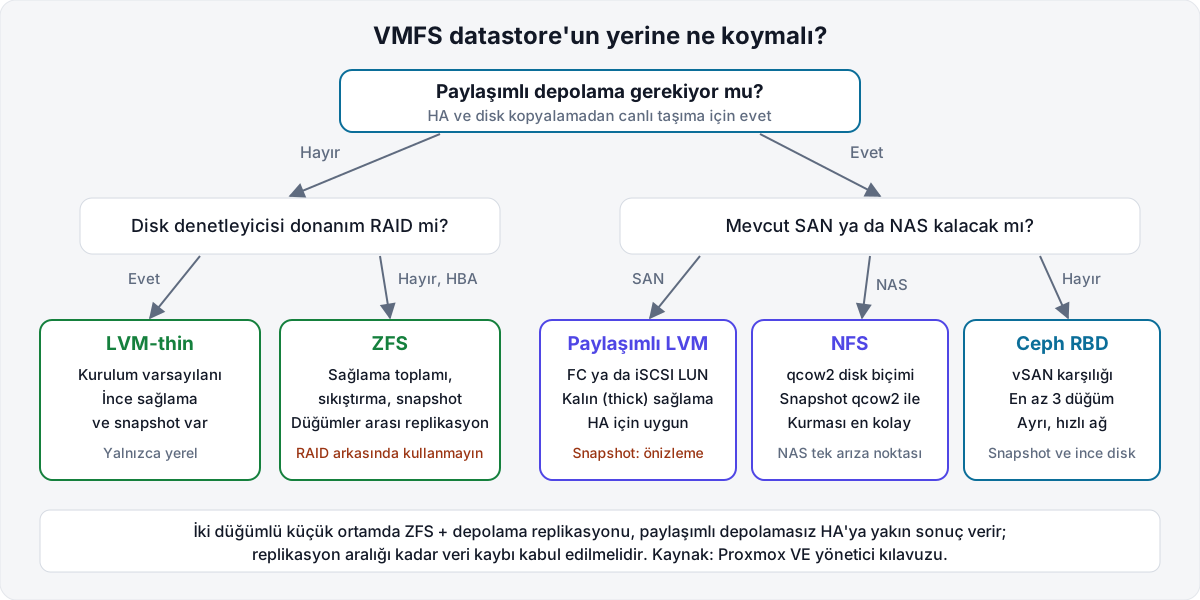
VMFS'nin yerine ne koyacağınız HA ihtiyacına ve donanıma bağlı. vSAN'ın en yakın karşılığı Ceph'tir ve en az üç düğüm ister; mevcut FC ya da iSCSI SAN için paylaşımlı LVM kullanılır.
Geçiş öncesi envanter ve plan
Sihirbaz donanımı .vmx dosyasından okur; sırayı ve kısıtları siz belirlersiniz. Envanteri PowerCLI ile çıkarın:
Connect-VIServer -Server <VCENTER-FQDN>
Get-VM | ForEach-Object {
    $vm = $_
    [pscustomobject]@{
        Ad          = $vm.Name
        Durum       = $vm.PowerState
        Isletim     = $vm.ExtensionData.Config.GuestFullName
        Firmware    = $vm.ExtensionData.Config.Firmware
        vCPU        = $vm.NumCpu
        BellekGB    = $vm.MemoryGB
        Diskler     = ($vm | Get-HardDisk | ForEach-Object { "{0} GB {1}" -f $_.CapacityGB, $_.StorageFormat }) -join "; "
        Denetleyici = ($vm | Get-ScsiController | Select-Object -ExpandProperty Type -Unique) -join ","
        NIC         = ($vm | Get-NetworkAdapter | ForEach-Object { "{0} {1} {2}" -f $_.Type, $_.NetworkName, $_.MacAddress }) -join "; "
        Snapshot    = @($vm | Get-Snapshot).Count
        Sifreli     = [bool]$vm.ExtensionData.Config.KeyId
        Datastore   = ($vm | Get-Datastore | Select-Object -ExpandProperty Name) -join ","
    }
} | Export-Csv -Path .\vm-envanter.csv -NoTypeInformation -Encoding UTF8
Firmware sütunu bios ya da efi döner; Proxmox'ta sırasıyla SeaBIOS ve OVMF seçeceksiniz. Sifreli True olan, datastore'u vSAN olan ya da adında + gibi özel karakter geçen datastore'daki VM'ler sihirbazla doğrudan alınamaz; Proxmox belgesine göre önce şifreleme politikasını kaldırmanız, diski başka datastore'a taşımanız ya da datastore'u yeniden adlandırmanız gerekir. Snapshot sayısı sıfırdan büyükse kesintiden önce birleştirin; snapshot'lı VM'lerin içe aktarılması belirgin biçimde yavaşlar. Proxmox belgesine göre vTPM durumu taşınamaz; BitLocker anahtarı vTPM'deyse kurtarma anahtarını hazır tutun.
Kesinti dalgalarını şu sırayla planlarım: önce test ve yardımcı sunucular, sonra uygulama sunucuları, en son veritabanları. Etki alanı denetleyicisini taşımak yerine Proxmox'ta yeni bir DC kurup rolleri devretmek genellikle daha az risklidir. Her dalgada aynı anda en fazla dört diskin içe aktarılmasını hedefleyin; bu sınır Proxmox'un toplu geçiş önerisi.
Adımlar: içe aktarma sihirbazıyla geçiş
- Proxmox VE'yi kurun ve güncelleyin
Proxmox VE 9.2 ISO'sundan kurun; kurulumda ZFS ya da ext4/LVM-thin seçimini depolama kararınıza göre yapın. Kurulumdan sonra paket deposunu (abonelik yoksa no-subscription deposunu) yapılandırıp güncelleyin. İçe aktarıcı
pve-esxi-import-toolspaketiyle gelir; Proxmox VE 8 ve sonrasında güncel olması yeterlidir.apt update && apt full-upgrade pveversion -v | grep -E "pve-manager|pve-esxi-import-tools" - Ağı hazırlayın: VLAN farkında köprü
vSwitch ve portgroup yapısının karşılığı Linux köprüsü ve VM NIC'inde VLAN etiketidir. Köprüyü VLAN farkında (VLAN-aware) yapınca her VM'ye ayrı VLAN etiketi verebilirsiniz.
/etc/network/interfacesörneği:auto vmbr0 iface vmbr0 inet static address 192.0.2.21/24 gateway 192.0.2.1 bridge-ports eno1 bridge-stp off bridge-fd 0 bridge-vlan-aware yes bridge-vids 2-4094ifreload -aile uygulayın. Birden çok düğümde aynı VLAN'ları yönetecekseniz Datacenter → SDN altında VLAN bölgesi (zone) ve VNet tanımlamak, Distributed Switch'e daha yakın bir model verir. Küme kuracaksanız Corosync için ayrı bir ağ ayırın. - Hedef depolamayı ekleyin
Kurulum
local-lvm(LVM-thin) ya dalocal-zfsdepolamasını zaten oluşturur. Paylaşımlı depolama için Datacenter → Storage → Add altında NFS, iSCSI + LVM ya da Ceph RBD ekleyin:pvesm status - ESXi ana makinesini depolama olarak ekleyin
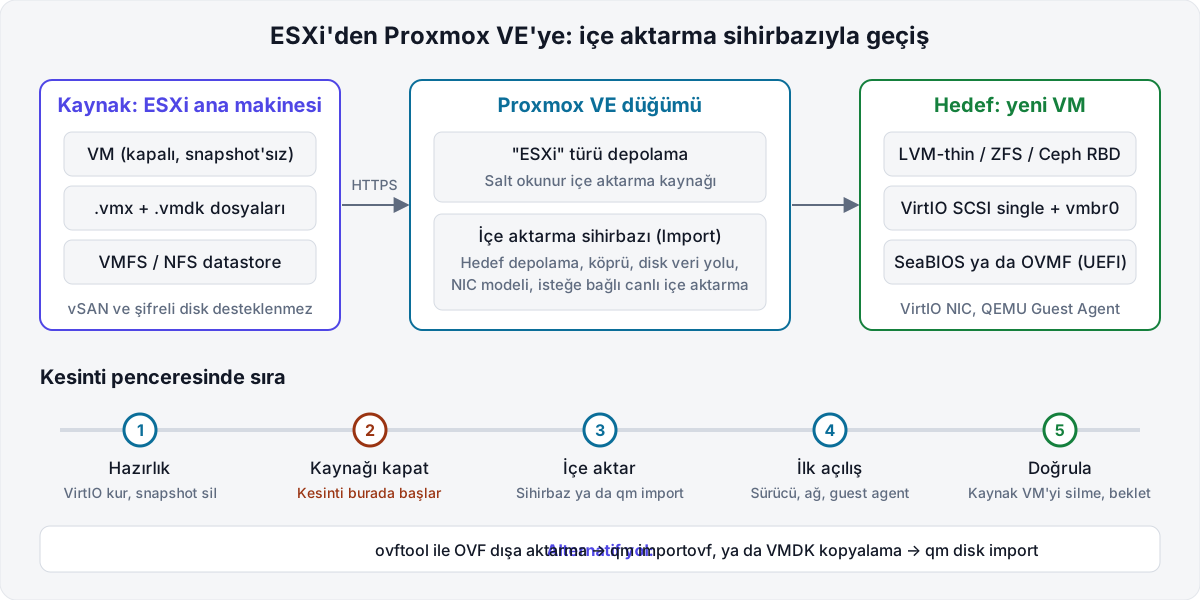
GUI yolu: Datacenter → Storage → Add → ESXi. Sunucu adresini, kullanıcı adını ve parolayı girin; ESXi kendinden imzalı sertifika kullanıyorsa CA'yı güven deposuna ekleyin ya da yalnızca güvendiğiniz ağda "Skip Certificate Verification" kutusunu işaretleyin. vCenter adresi de kabul edilir ama Proxmox belgesine göre performansı ciddi düşürür; ana makineye doğrudan bağlanın.
CLI karşılığı (
pvesm addbelgesindekiesxitürü ve seçenekleriyle):pvesm add esxi esxi01 --server <ESXI-IP> --username root --password '<PAROLA>' --skip-cert-verification 1 pvesm list esxi01Parola bu biçimde kabuk geçmişine düşer; GUI'yi tercih edin ya da geçmişi temizleyin.
- Windows VM'yi VMware'deyken hazırlayın
VM hâlâ ESXi'deyken virtio-win ISO'sunu bağlayın ve virtio-win-guest-tools sihirbazıyla VirtIO sürücülerini ve QEMU Guest Agent'ı kurun. Proxmox'un Windows VirtIO sayfası Ekim 2026'da 0.1.271 sürümü için bilinen sorun olmadığını yazıyor. Ardından:
- IP, DNS ve ağ geçidi ayarlarını not edin; statik IP'yi kaldırmayı düşünün (yeni NIC'e aynı IP verilince Windows uyarı verir).
- VMware Tools'u şimdi kaldırın; Proxmox belgesine göre geçişten sonra kaldırmak daha zordur.
Linux'ta güncel çekirdekler VirtIO içerir;
open-vm-toolsyerineqemu-guest-agentkurmanız yeterli. - Kaynak VM'yi kapatın ve içe aktarın
Snapshot'ları birleştirin ve VM'yi ESXi'de kapatın. Proxmox'ta ESXi depolamasından VM'yi seçip Import'a tıklayın. Genel (General) sekmesinde VMID, hedef depolama ve köprüyü (vmbr0) seçin. Gelişmiş (Advanced) sekmesinde disk, CD-ROM ve NIC eşlemelerini düzeltin: Windows için ilk açılışta önyükleme diskini SATA veri yoluna alın, SCSI denetleyiciyi VirtIO SCSI single yapın, NIC modelini VirtIO seçin.
"Live Import" seçeneği VM'yi kopyalama bitmeden başlatır: önce açılış için gereken veri, sonra kalanı arka planda gelir. İşlem başarısız olursa başlangıçtan beri yazılan veri kaybolur; üretimde önce bir test VM'siyle deneyin.
- Firmware ve işletim sistemi türünü doğrulayın
Envanterde
biosgörünen VM SeaBIOS,efigörünen VM OVMF (UEFI) ile açılmalı; OVMF için bir EFI diski ekleyin ki UEFI ayarları kalıcı olsun. İşletim sistemi türü (ostype) Windows sürümüne uygun olmalı; qm belgesine göre Windows türünde gerçek zaman saati (RTC) yerel saate ayarlanır.qm config <VM-ID> | grep -E "bios|efidisk|ostype|scsihw|net0|sata0|scsi0" qm set <VM-ID> --bios ovmf --efidisk0 local-lvm:1,efitype=4m - İlk açılış ve VirtIO SCSI'ye geçiş
VM'yi SATA diskle açın, Aygıt Yöneticisi'nde bilinmeyen aygıt kalmadığını kontrol edin ve IP ayarlarını geri yükleyin. Sonra Proxmox wiki'sindeki geçici disk yöntemiyle diski VirtIO SCSI'ye taşıyın:
- VM çalışırken 1 GB'lık geçici bir diski SCSI veri yoluyla ekleyin; Windows'un sürücüyü (
vioscsi) yüklediğini Disk Yönetimi'nde görün. - VM'yi kapatın, geçici diski ayırıp silin.
- Önyükleme diskini ayırın, "Unused" girdisinden SCSI veri yoluyla yeniden bağlayın.
- Options → Boot Order altında bu diski ilk sıraya alıp VM'yi açın.
- VM çalışırken 1 GB'lık geçici bir diski SCSI veri yoluyla ekleyin; Windows'un sürücüyü (
- Guest agent'ı etkinleştirin
Agent VM içinde kuruluysa Proxmox tarafında da açın. Ayar, VM'yi Proxmox'tan kapatıp yeniden başlattığınızda devreye girer; misafir içinden yeniden başlatmak yetmez.
qm set <VM-ID> --agent enabled=1 qm guest cmd <VM-ID> ping qm guest cmd <VM-ID> network-get-interfacespinghatasız dönerse temiz kapatma, yedekte dosya sistemi dondurma ve arayüzde IP gösterimi çalışır.
Alternatif yöntem: OVF ve VMDK ile elle içe aktarma
Sihirbaz vSAN'daki, şifreli ya da erişilemeyen ana makinedeki VM'leri alamaz. Bu durumda VMware'in ovftool aracıyla OVF dışa aktarın; Proxmox belgesindeki biçim:
# ESXi ana makinesinden dışa aktarma
./ovftool vi://root@<ESXI-FQDN>/<VM-ADI> /mnt/gecis/

# vCenter üzerinden dışa aktarma
./ovftool vi://<KULLANICI>@<VCENTER-FQDN>/<DATACENTER>/vm/<VM-ADI> /mnt/gecis/

# Proxmox'ta içe aktarma
qm importovf 120 /mnt/gecis/<VM-ADI>/<VM-ADI>.ovf local-lvm
qm set 120 --scsihw virtio-scsi-single --net0 virtio,bridge=vmbr0 --ostype win11
qm importovf ağ kartı eklemez; --net0 bunun için. Windows'ta diski önce SATA'ya alın, sonra geçici disk yöntemiyle VirtIO SCSI'ye geçin. --dryrun, VM oluşturmadan OVF'den okunanları gösterir.
Yalnızca disk dosyalarına erişiminiz varsa (.vmdk tanımlayıcı ve -flat.vmdk veri dosyası) boş bir VM oluşturup diski içe aktarın:
qm create 121 --name <VM-ADI> --memory 8192 --cores 4 --ostype l26 --scsihw virtio-scsi-single --net0 virtio,bridge=vmbr0
qm disk import 121 /mnt/pve/gecis-nfs/<VM-ADI>/<VM-ADI>.vmdk local-lvm --target-disk scsi0
qm set 121 --boot order=scsi0
--target-disk verilmezse disk "unused" olarak eklenir ve elle bağlamanız gerekir. Hedef biçimi --format ile raw, qcow2 ya da vmdk seçebilirsiniz; LVM-thin ve Ceph RBD yalnızca ham (raw) blok aygıtı tutar.
Doğrulama
Her VM için aynı listeyi çalıştırın:
- VM açılıyor; Windows'ta Aygıt Yöneticisi'nde sarı ünlemli aygıt yok.
-
qm config <VM-ID>çıktısındascsihw: virtio-scsi-single, diskscsi0,net0modelivirtio. - Firmware kaynakla aynı (
bios→ SeaBIOS,efi→ OVMF + EFI diski). -
qm guest cmd <VM-ID> pinghatasız; arayüzde IP adresleri görünüyor. - IP, DNS, ağ geçidi ve VLAN doğru; uygulama portlarına dışarıdan erişiliyor.
- Saat ve saat dilimi doğru; etki alanı üyesi Windows'ta
w32tm /query /statuskaynağı DC. - Windows etkinleştirme durumu ve uygulama lisansları (MAC ya da donanım kimliğine bağlı olanlar) kontrol edildi.
- Proxmox Backup Server ya da kullandığınız yedekleme aracında ilk yedek alındı ve bir dosya geri yükleme denendi.
- Kümede canlı taşıma (
qm migrate <VM-ID> <HEDEF-DUGUM> --online) ve HA kaynağı olarak ekleme denendi.
Sık yapılan hatalar
Windows'ta INACCESSIBLE_BOOT_DEVICE. Önyükleme diski VirtIO SCSI'ye bağlandığı hâlde Windows'ta vioscsi sürücüsü önyükleme sürücüsü olarak yüklü değil. Diski ayırıp SATA ile bağlayın, açın, geçici disk yöntemiyle sürücüyü yükleyip SCSI'ye öyle geçin. Proxmox wiki'si bu hatanın tam olarak sürücü kurulmadan yapılan geçişten kaynaklandığını yazıyor.
UEFI/BIOS uyumsuzluğu. UEFI ile kurulmuş bir VM SeaBIOS ile açılırsa (ya da tersi) önyükleme aygıtı bulunamaz ya da VM UEFI kabuğuna düşer. Envanterdeki Firmware değerine dönün; OVMF'de EFI diski eksikse önyükleme girdisini her açılışta yeniden aramak zorunda kalır.
MAC adresi değişimi. Yeni VM'nin MAC adresi kaynaktakiyle aynı olmayabilir. DHCP rezervasyonları, MAC'e bağlı lisans sunucuları ve ağ erişim denetimi (802.1X, port güvenliği) bu yüzden kırılır. Proxmox belgesinin önerisi: rezervasyonu yeni MAC'e güncelleyin ya da hedef VM'de MAC'i elle kaynaktaki değere ayarlayın. Windows ayrıca eski, gizli ağ kartında kalan statik IP için uyarı verir.
Zaman senkronu. ostype yanlış seçilirse (örneğin Windows VM'de other) RTC UTC kalır ve Windows saat dilimi farkı kadar kayık açılır. VMware Tools ile ana makineden saat alan Linux VM'ler de geçişten sonra NTP'ye (chrony ya da systemd-timesyncd) bağlanmalı.
İnce disk şişmesi. Kaynakta ince (thin) olan diskte, misafirde silinmiş ama geri kazanılmamış bloklar da veri olarak kopyalanır; hedef kalın (thick) bir depolamaysa diskin tamamı ayrılır. Hedefte LVM-thin, ZFS ya da Ceph kullanın, diskte Discard seçeneğini açın ve ilk açılıştan sonra misafirde TRIM çalıştırın: Windows'ta Optimize-Volume -DriveLetter C -ReTrim -Verbose, Linux'ta fstrim -av.
Lisans kararını sona bırakmak. Proxmox fiyat sayfasına göre abonelik dolu CPU soketi başına ve yıllık: Community 120, Basic 370, Standard 550, Premium 1.100 avro (KDV hariç). Community destek talebi içermez; Basic yılda 3, Standard 10, Premium sınırsız talep verir. Üretimi no-subscription deposuyla işletmek bilinçli bir karar olmalı.
Kaynaklar
- Proxmox VE Wiki, "Migrate to Proxmox VE": https://pve.proxmox.com/wiki/Migrate_to_Proxmox_VE (Ekim 2026)
- Proxmox VE Wiki, "Roadmap" (9.1 ve 9.2 sürüm notları): https://pve.proxmox.com/wiki/Roadmap (Ekim 2026)
- Proxmox VE belgeleri,
pvesmkılavuz sayfası (esxi depolama türü): https://pve.proxmox.com/pve-docs/pvesm.1.html (Ekim 2026) - Proxmox VE belgeleri,
qmkılavuz sayfası (qm import,qm importovf,qm disk import,qm guest cmd): https://pve.proxmox.com/pve-docs/qm.1.html (Ekim 2026) - Proxmox VE Wiki, "Paravirtualized Block Drivers for Windows": https://pve.proxmox.com/wiki/Paravirtualized_Block_Drivers_for_Windows (Ekim 2026)
- Proxmox VE Wiki, "Windows VirtIO Drivers": https://pve.proxmox.com/wiki/Windows_VirtIO_Drivers (Ekim 2026)
- Proxmox VE Wiki, "High Availability": https://pve.proxmox.com/wiki/High_Availability (Ekim 2026)
- Proxmox VE belgeleri, depolama bölümü: https://pve.proxmox.com/pve-docs/chapter-pvesm.html (Ekim 2026)
- Proxmox, "Proxmox VE pricing": https://www.proxmox.com/en/products/proxmox-virtual-environment/pricing (Ekim 2026)
- Proxmox Forum, "New Import Wizard Available for Migrating VMware ESXi Based Virtual Machines": https://forum.proxmox.com/threads/new-import-wizard-available-for-migrating-vmware-esxi-based-virtual-machines.144023/ (Ekim 2026)
Sık sorulan sorular
İçe aktarma sihirbazını vCenter'a mı, ESXi ana makinesine mi bağlamalıyım?
Doğrudan ESXi ana makinesine. Proxmox'un geçiş belgesi vCenter üzerinden içe aktarmanın performansı ciddi biçimde düşürdüğünü söylüyor. Kümedeki her ana makineyi ayrı bir ESXi depolaması olarak ekleyip VM'yi o an hangi makinedeyse oradan alın.
Canlı içe aktarma (live import) kesintiyi sıfırlar mı?
Hayır. Kaynak VM yine kapalı olmalı; canlı içe aktarma yalnızca hedef VM'yi disk kopyalaması bitmeden başlatır ve kesintiyi kısaltır. İşlem yarıda kalırsa, başlangıçtan beri yeni VM'ye yazılan her şey kaybolur. Önce bir test VM'siyle deneyin.
Windows VM Proxmox'ta INACCESSIBLE_BOOT_DEVICE ile açılmıyor. Ne yapmalıyım?
Windows'un önyükleme diskini görecek sürücüsü yok. Diski ayırıp SATA ile yeniden bağlayın ve açın; VirtIO sürücülerini kurduktan sonra 1 GB'lık geçici bir VirtIO SCSI diski ekleyip Windows'un sürücüyü yüklemesini sağlayın, sonra önyükleme diskini SCSI veri yoluna taşıyın.
Proxmox VE ücretsiz mi, abonelik ne kazandırır?
Yazılım AGPLv3 lisanslı ve ücretsiz; abonelik kurumsal depoya (enterprise repository) erişim ve destek verir. Proxmox fiyat sayfasına göre Ekim 2026'da dolu CPU soketi başına yıllık net fiyatlar Community 120, Basic 370, Standard 550, Premium 1.100 avro.
vSphere HA karşılığı için kaç Proxmox düğümü gerekir?
Proxmox HA belgesi güvenilir yetersayı (quorum) için en az üç düğüm ister. İki düğümlü kümede üçüncü oyu ayrı bir makinedeki QDevice verir. HA'lı VM'lerin diskleri tüm düğümlerin eriştiği paylaşımlı depolamada olmalıdır.
Sistem Yöneticisi. Sanallaştırma ve depolama altyapıları kuruyor, yönetiyor ve burada belgeliyor. Yazıdaki bir bilgi eskidiyse düzeltme önerin.