Test-Cluster, New-Cluster -NoStorage, Enable-ClusterStorageSpacesDirect ve New-Volume. Başarıyı komutlar değil öncesi belirler: sertifikalı aynı model donanım, RDMA destekli 25 GbE ve üstü ağ, bir tanık (witness) ve düğüm sayısına uygun dayanıklılık türü.S2D nedir ve ne zaman uygundur
Storage Spaces Direct (S2D), Failover Clustering, Storage Spaces, ReFS ve SMB 3'ü birleştirip Software Storage Bus adlı bir katman ekler: her düğüm diğerlerinin yerel disklerini görür, diskler tek havuza girer ve havuzdan oluşturulan sanal diskler Cluster Shared Volume (CSV) olarak her düğümde C:\ClusterStorage altında belirir. Kopyalar her zaman farklı sunuculara yazılır; bir disk ya da düğüm kaybında birimler çevrimiçi kalır. Microsoft belgesine göre küme 16 düğüme, havuz 4 PB'a kadar ölçeklenir.
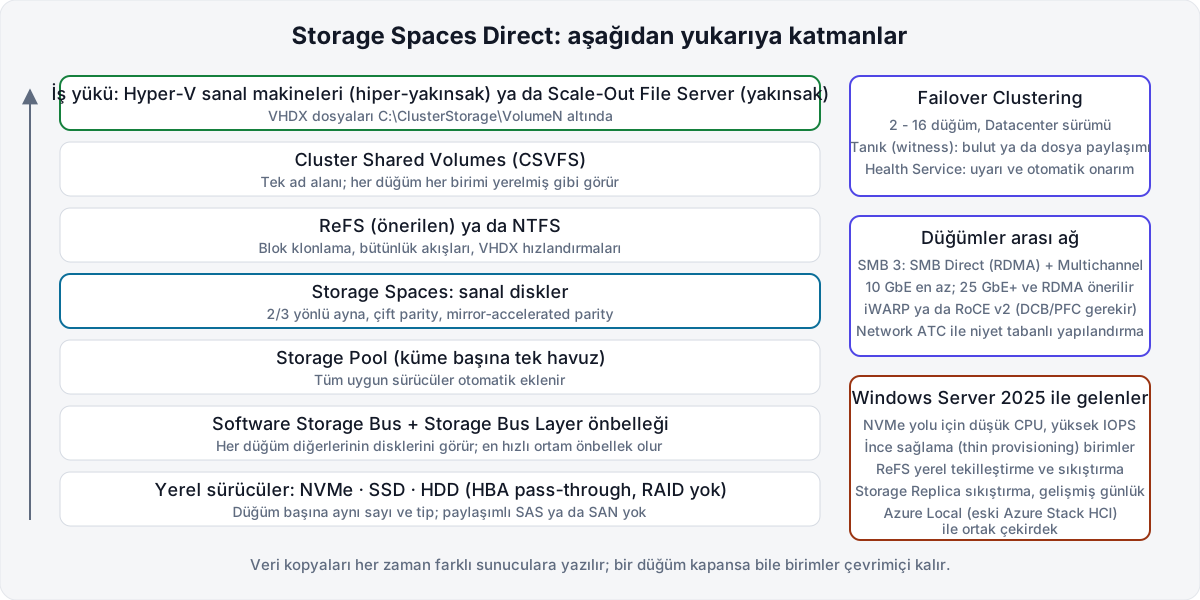
İki dağıtım biçimi var. Hiper-yakınsak (hyperconverged) modelde Hyper-V aynı kümede çalışır ve VM'ler yerel birimlere yazılır; küçük ve orta ölçek için en az hareketli parça budur. Yakınsak (converged) modelde depolama kümesi Scale-Out File Server rolüyle SMB 3 paylaşımları sunar, ayrı bir Hyper-V kümesi bunları kullanır; hesaplama ve depolamayı bağımsız ölçeklemek isteyen büyük ortamlar içindir.
Adlandırma karışıklığını netleştireyim. Microsoft, Azure Stack HCI'yi Kasım 2024'te Azure Local olarak yeniden adlandırdı; Azure Local, Azure Arc ile yönetilen ve çekirdek başına faturalanan ayrı bir üründür, yalnızca hiper-yakınsak dağıtımı destekler ve depolama katmanı olarak aynı S2D'yi kullanır. Windows Server 2025 Datacenter'daki S2D ise lisansa dahildir, bulut bağlantısı istemez ve SOFS ile yakınsak dağıtıma izin verir. Microsoft Learn'deki S2D belgelerinin çoğu artık Azure Local ad alanında "Windows Server" bağlamıyla açılıyor; kaynaklar o bağlamla verildi.
Windows Server 2025'in depolama yenilikleri Microsoft'un "What's new" belgesine göre şunlar: NVMe yolunda daha yüksek IOPS ve daha düşük CPU kullanımı, S2D birimlerinde ince sağlama (thin provisioning) ve sabitten inceye dönüştürme, ReFS'te yerel tekilleştirme ve sıkıştırma, Storage Replica için sıkıştırma ve gelişmiş günlük, Network ATC'nin Windows Server kümelerine gelmesi. Dayanıklılık türleri ve kurulum komutları 2019'dan beri değişmedi; eski makalelerdeki Enable-ClusterS2D hâlâ Enable-ClusterStorageSpacesDirect komutunun takma adıdır.
S2D'nin uygun olmadığı durumlar: Standard lisans, kullanılmaya devam edecek bir SAN, genel amaçlı dosya sunucusunu doğrudan küme üzerinde çalıştırma isteği (Microsoft desteklemez; VM içinde çalıştırın) ya da tek sunucunun yettiği bir şube.
Ön koşullar: donanım ve ağ
Microsoft, bileşenlerin Windows Server Catalog'da sertifikalı (tercihen SDDC Standard/Premium nitelikli) olmasını, sunucuların aynı üretici ve modelden gelmesini ve kümenin Test-Cluster doğrulamasından geçmesini şart koşar. Tablo, Microsoft Learn'deki donanım gereksinimleri ve dağıtım belgelerinden derlendi.
| Bileşen | Gereksinim (Windows Server 2025) |
|---|---|
| Sürüm | Datacenter; Server Core ya da Desktop Experience |
| Sunucu sayısı | En az 2, en fazla 16; hepsi aynı etki alanında |
| CPU | Intel Nehalem ve sonrası ya da AMD EPYC ve sonrası |
| Bellek | İş yükü + önbellek sürücüsü kapasitesinin her TB'ı için 4 GB RAM (S2D meta verisi) |
| Önyükleme | Windows Server'ın desteklediği herhangi bir aygıt; önerilen en az 200 GB |
| Sürücüler | Doğrudan bağlı SATA, SAS, NVMe ya da PMem; HBA pass-through modunda; RAID denetleyici, SAN, paylaşımlı SAS ve MPIO desteklenmez |
| Sürücü sayısı | Her sunucuda aynı sayı ve tip; en az 4 kapasite sürücüsü; önbellek varsa ek 2 önbellek sürücüsü (en az 32 GB) |
| SSD/NVMe | Güç kaybı koruması zorunlu; önbellek için en az 3 DWPD ya da günde 4 TB yazma önerilir |
| HDD | Yalnızca kapasite katmanında; önünde SSD ya da NVMe önbellek zorunlu |
| Ağ (2-3 düğüm) | En az 10 GbE, düğüm başına iki bağlantı |
| Ağ (4+ düğüm ya da performans) | 25 GbE ve üstü, RDMA destekli NIC: iWARP (önerilen) ya da RoCE v2 (DCB/PFC gerektirir) |
| Topoloji | Anahtarlı ya da anahtarsız (her düğüm diğer her düğüme doğrudan bağlı) |
| Tanık | 2 düğümde zorunlu, 3+ düğümde önerilir: bulut ya da dosya paylaşımı |
Ağda iki pratik kural: depolama trafiğini iki ayrı alt ağ ve VLAN'a bölün (Microsoft'un ağ belgesi aynı alt ağdaki iki NIC'in anahtarlar arası bağlantıyı gereksiz doldurduğunu gösterir) ve Windows Server 2025'te Network ATC kullanın. Add-NetIntent ile niyetleri bir kez tanımlarsınız; SET takımı, RDMA, depolama VLAN'ları (varsayılan 711 ve 712) ve DCB sınıfları (SMB_Direct için öncelik 3, yüzde 50 rezervasyon) tüm düğümlerde aynı uygulanır.
Dayanıklılık türleri ve kapasite planlama
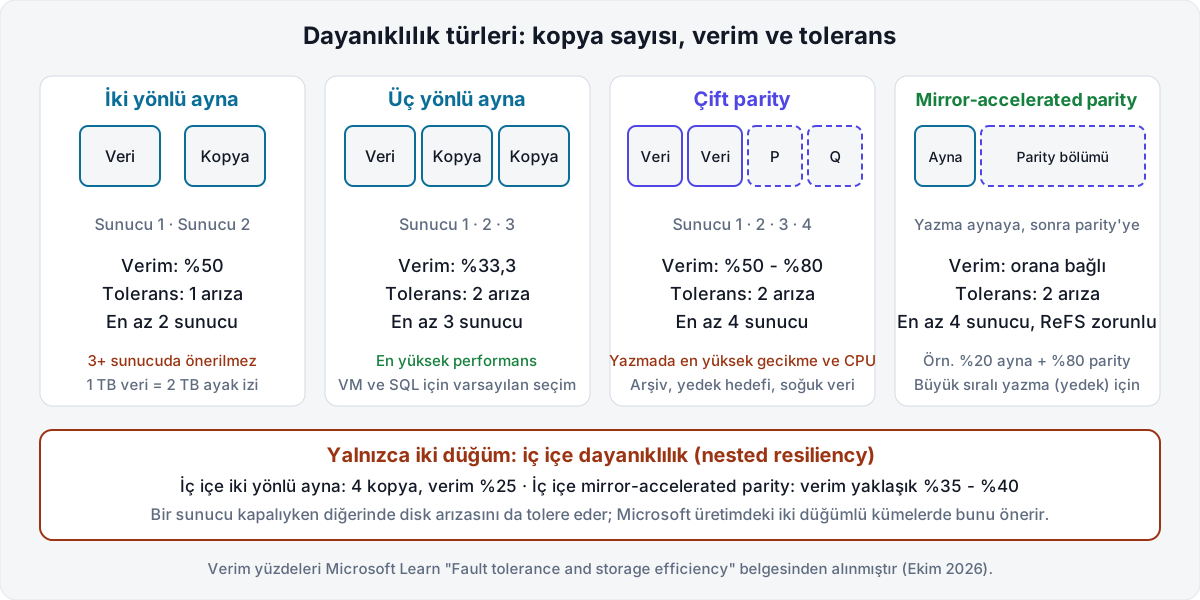
Dayanıklılık, RAID'in sunucular arasına dağıtılmış yazılım hâlidir ve birim bazında seçilir. Türü düğüm sayısı belirler, disk sayısı değil.
| Tür | En az sunucu | Tolerans | Depolama verimi | Ne zaman |
|---|---|---|---|---|
| İki yönlü ayna | 2 | 1 arıza | %50 | Yalnızca 2 düğüm |
| İç içe iki yönlü ayna (nested) | 2 | 2 arıza | %25 | 2 düğümlü üretim kümeleri |
| İç içe mirror-accelerated parity | 2 | 2 arıza | yaklaşık %35-40 | 2 düğüm, kapasite öncelikli |
| Üç yönlü ayna | 3 | 2 arıza | %33,3 | VM ve SQL; performans öncelikli |
| Çift parity | 4 | 2 arıza | %50 (4 sunucu) - %80 (16 sunucu) | Arşiv, yedek hedefi, soğuk veri |
| Mirror-accelerated parity | 4 | 2 arıza | Orana bağlı, %33-80 | Büyük sıralı yazma; ReFS zorunlu |
Tek parity de var ama Microsoft, aynı ölçekte üç yönlü ayna daha iyi koruma verdiği için önermez. Planlama belgesine göre ayna en hızlısıdır; mirror-accelerated parity aynadan çok daha yavaş ama çift parity'nin iki katına kadar hızlıdır; çift parity yazmada en yüksek gecikme ve CPU maliyetini taşır.
Kapasite hesabı: dört düğümlü örnek
Dört sunucu, her birinde kapasite için 8 adet 4 TB NVMe, ayrı önbellek yok. Birimler ondalık TB ile; Windows bunları yaklaşık yüzde 9 küçük TiB olarak gösterir.
- Ham kapasite: 4 sunucu × 8 disk × 4 TB = 128 TB.
- Rezerv: Microsoft sunucu başına bir kapasite diskini (en fazla 4) boş bırakmayı önerir; disk arızasında onarım yeni disk beklemeden başlar. 4 × 4 TB = 16 TB. Kalan: 112 TB.
- Üç yönlü ayna ile: 112 TB ÷ 3 = yaklaşık 37 TB kullanılabilir.
- Çift parity ile (4 sunucuda %50): 112 TB ÷ 2 = 56 TB kullanılabilir.
- Mirror-accelerated parity, %20 ayna + %80 parity ile: 1 TB veri için ayak izi 0,2 × 3 + 0,8 × 2 = 2,2 TB; 112 TB ÷ 2,2 = yaklaşık 51 TB.
- Karma plan: iki 12 TB VM birimi üç yönlü ayna (ayak izi 72 TB) ve 20 TB yedek hedefi çift parity (ayak izi 40 TB); toplam 112 TB, havuza tam oturur.
İki düğümlü şube, aynı disklerle: ham 64 TB, rezerv 8 TB, kalan 56 TB. Klasik iki yönlü ayna 28 TB, iç içe iki yönlü ayna 14 TB, iç içe mirror-accelerated parity (%20 ayna, 8 kapasite diski) Microsoft tablosuna göre %37,5 verimle yaklaşık 21 TB verir. Fark, bir sunucu bakımdayken diğerinde disk arızasını kaldırmanın bedelidir.
Birim planında Microsoft düğüm başına en az bir birim, küme başına en fazla 64 birim ve birim başına en fazla 64 TB önerir; VSS tabanlı yedeklemede 10 TB sınırı performansı korur.
Adımlar: kurulum
Komutları, kümeyle aynı sürümü çalıştıran bir yönetim makinesinde yerel PowerShell oturumunda Administrator olarak çalıştırın; Microsoft, S2D adımlarının uzak PowerShell oturumu içinden yapılmamasını ister.
- Rolleri tüm düğümlere yükleyin
RoCE v2 kullanıyorsanız Data-Center-Bridging zorunludur; iWARP'ta gerekmez ama zararı yoktur. Network ATC kullanacaksanız onu da ekleyin.
$Dugumler = "S2D-01", "S2D-02", "S2D-03", "S2D-04" $Ozellikler = "Hyper-V", "Failover-Clustering", "Data-Center-Bridging", "NetworkATC", "FS-SMBBW", "RSAT-Clustering-PowerShell", "Hyper-V-PowerShell", "FS-FileServer" Invoke-Command -ComputerName $Dugumler -ScriptBlock { Install-WindowsFeature -Name $Using:Ozellikler -Restart } - Ağı tanımlayın
Fiziksel anahtarlarda VLAN, MTU ve (RoCE için) DCB hazır olmalı. Aşağıdaki niyet, yönetim, hesaplama ve depolamayı iki 25 GbE port üzerinde birleştirir.
Add-NetIntent -Name Yakinsak -Management -Compute -Storage -AdapterName "pNIC01", "pNIC02"
Get-NetIntentStatus
Depolamayı ayrı adaptörlere almak için
-Storageniyetini pNIC03 ve pNIC04 ile ayrıca tanımlayın. Network ATC, tüm düğümlerin Windows Server 2025 olmasını ve adaptör adlarının her düğümde aynı olmasını ister. - Diskleri temizleyin
Eski bölümler ya da havuz meta verisi
Enable-ClusterStorageSpacesDirectkomutunu sessizce yarım bırakır. Aşağıdaki betik önyükleme diski dışındaki her şeyi siler.Invoke-Command -ComputerName $Dugumler -ScriptBlock { Get-Disk | Where-Object { $_.Number -ne $null -and -not $_.IsBoot -and -not $_.IsSystem -and $_.PartitionStyle -ne "RAW" } | ForEach-Object { $_ | Set-Disk -IsOffline:$false $_ | Set-Disk -IsReadOnly:$false $_ | Clear-Disk -RemoveData -RemoveOEM -Confirm:$false } Get-PhysicalDisk | Where-Object CanPool -eq $true | Group-Object FriendlyName -NoElement }Son satır düğüm başına disk sayısını verir; sayılar eşit olmalı.
- Kümeyi doğrulayın
S2D testlerini açıkça dahil edin; aksi halde yalnızca genel küme testleri çalışır.
Test-Cluster -Node $Dugumler -Include "Storage Spaces Direct", "Inventory", "Network", "System Configuration""Failed" satırı varken devam etmeyin; "Warning" satırlarını okuyup bilinçli geçin.
- Kümeyi oluşturun ve tanığı ekleyin
-NoStorageşart; aksi halde yerel diskler paylaşımlı disk sanılır. Oluşturma sırasındaki "clustered role may prevent it from starting" uyarısı tanık olmadığı için gelir, normaldir.New-Cluster -Name S2D-KUME -Node $Dugumler -NoStorage -StaticAddress 10.10.20.50 Set-ClusterQuorum -Cluster S2D-KUME -CloudWitness -AccountName <DEPOLAMA-HESABI> -AccessKey <ERISIM-ANAHTARI> Get-ClusterQuorum -Cluster S2D-KUMEİnternet çıkışı yoksa
-FileShareWitnessile UNC yolu verin; paylaşım küme düğümlerinden fiziksel olarak ayrı bir yerde olmalı. - Storage Spaces Direct'i etkinleştirin
Komut tek havuzu oluşturur, en hızlı ortam tipini önbellek yapar ve varsayılan katmanları tanımlar.
Enable-ClusterStorageSpacesDirect -CimSession S2D-KUME
Get-StoragePool -IsPrimordial $false -CimSession S2D-KUME | Format-Table FriendlyName, Size, AllocatedSize, HealthStatus
Get-StorageTier -CimSession S2D-KUME | Format-Table FriendlyName, ResiliencySettingName, PhysicalDiskRedundancy
Tam flash ve küçük ölçekte önbellek istemiyorsanız
-CacheState Disabled; aynı tipte iki farklı dayanıklılıkta disk varsa-CacheDeviceModelile önbellek modelini belirtin. - Birimleri oluşturun
New-Volumesanal diski yaratır, biçimlendirir ve CSV'ye ekler. Üç düğümde varsayılan üç yönlü aynadır; dört ve üzerinde parity ya da katmanlı birim seçebilirsiniz.# Üç yönlü ayna, VM'ler için New-Volume -CimSession S2D-KUME -FriendlyName "VM-01" -FileSystem CSVFS_ReFS -StoragePoolFriendlyName "S2D*" -Size 12TB -ResiliencySettingName Mirror # Çift parity, yedek hedefi için (4+ düğüm) New-Volume -CimSession S2D-KUME -FriendlyName "Yedek-01" -FileSystem CSVFS_ReFS -StoragePoolFriendlyName "S2D*" -Size 20TB -ResiliencySettingName Parity # Mirror-accelerated parity: %20 ayna + %80 parity (4+ düğüm, ReFS) New-Volume -CimSession S2D-KUME -FriendlyName "Arsiv-01" -FileSystem CSVFS_ReFS -StoragePoolFriendlyName "S2D*" -StorageTierFriendlyNames MirrorOnSSD, ParityOnSSD -StorageTierSizes 2TB, 8TB # İki düğümde iç içe iki yönlü ayna New-Volume -CimSession S2D-KUME -FriendlyName "VM-01" -FileSystem CSVFS_ReFS -StoragePoolFriendlyName "S2D*" -StorageTierFriendlyNames NestedMirrorOnSSD -StorageTierSizes 4TBKatman adları ortam tipine göre
MirrorOnHDDya daNestedMirrorOnHDDolabilir;Get-StorageTierçıktısındaki adları kullanın. Boyutlar ikili (binary) birimdedir: 1 TB yazınca Windows 1 TiB ayırır. İnce sağlama için-ProvisioningType Thinekleyin. - İsteğe bağlı: CSV bellek içi okuma önbelleği
Okuma gecikmesini düşürür ama VM'lere kalan RAM'den düşer. Düğüm başına 2 GB için:
(Get-Cluster -Name S2D-KUME).BlockCacheSize = 2048
Doğrulama
Üç soruya cevap arayın: havuz sağlıklı mı, birimler beklenen dayanıklılıkta mı, küme bir düğüm kaybında ayakta mı?
Get-StorageSubSystem Cluster* | Get-StorageHealthReport -Count 1
Get-VirtualDisk | Format-Table FriendlyName, ResiliencySettingName, FaultDomainRedundancy, HealthStatus, OperationalStatus, Size, FootprintOnPool, StorageEfficiency
Get-PhysicalDisk | Format-Table FriendlyName, MediaType, Usage, HealthStatus, OperationalStatus, Size
Get-ClusterSharedVolume | Format-Table Name, State, OwnerNode
Get-StorageJob
Debug-StorageSubSystem -FriendlyName "Clustered Windows Storage*"
Get-StorageHealthReport küme geneli IOPS, gecikme, havuz ve birim kapasitesini tek ekranda verir. Get-VirtualDisk çıktısında her birim Healthy ve FaultDomainRedundancy beklediğiniz değer (üç yönlü ayna için 2) olmalı; FootprintOnPool kapasite hesabınızı doğrular. Get-PhysicalDisk çıktısında önbellek disklerinin Usage alanı Journal, kapasite disklerinin Auto-Select görünür. Get-StorageJob boş dönerse onarım yoktur. Debug-StorageSubSystem Health Service'in bulduğu arızaları ve önerilen eylemi listeler.
Yük devretme testini VM'ler çalışırken yapın: bir düğümü Stop-Computer ile kapatın, birimlerin Warning durumuna geçip çevrimiçi kaldığını ve VM'lerin diğer düğümlerde başladığını izleyin. Düğüm geri geldiğinde Get-StorageJob onarımı gösterir; bitmeden ikinci düğüme dokunmayın.
Bakım: sürücü ve düğüm
Sürücü değiştirme
S2D arızalı sürücüyü kendisi "Retired" durumuna alır ve verisini diğer kopyalardan onarır; rezerv kapasite varsa onarım yeni disk takılmadan biter.
Get-PhysicalDisk | Where-Object HealthStatus -ne Healthy | Format-Table FriendlyName, SerialNumber, Usage, HealthStatus, OperationalStatus
Get-StorageSubSystem Cluster* | Get-StorageHealthSetting | Select-Object "System.Storage.PhysicalDisk.AutoPool.Enabled"
AutoPool True ise yeni disk havuza kendiliğinden eklenir ve Get-StorageJob ile izlenen bir dengeleme başlar. False ise elle ekleyin:
$Yeni = Get-PhysicalDisk -CanPool $true
Add-PhysicalDisk -StoragePoolFriendlyName "S2D*" -PhysicalDisks $Yeni
Henüz arızalanmamış bir diski değiştirecekseniz önce Set-PhysicalDisk -Usage Retired ile emekliye ayırın, onarım bitince Remove-PhysicalDisk ile havuzdan çıkarıp sökün. M.2 ya da ekleme kartı NVMe için sunucuyu kapatmanız gerekebilir.
Düğüm bakımı
Windows Server 2022 ve sonrasında düğümü duraklatıp boşaltmak diskleri otomatik olarak bakım moduna alır; eski Enable-StorageMaintenanceMode adımı gerekmez.
Get-VirtualDisk | Where-Object HealthStatus -ne Healthy   # boş dönmeli
Get-StorageJob                                           # boş dönmeli
Suspend-ClusterNode -Name S2D-02 -Drain
Restart-Computer -ComputerName S2D-02
# düğüm açıldıktan sonra
Resume-ClusterNode -Name S2D-02 -Failback Immediate
Get-StorageJob
Kural tek: bir düğüm bakımdayken ya da Get-StorageJob onarım gösterirken ikinci düğüme başlamayın. Bakımdaki düğüm tolerans bütçenizden bir "arıza" düşer.
Sık yapılan hatalar
- Standard lisansla denemek. Özellik yoktur; Datacenter gerekir.
- RAID denetleyici arkasında disk.
Enable-ClusterStorageSpacesDirectdiskleri görmez ya da havuz sağlıksız kurulur; HBA pass-through şarttır. - Tanık kurmamak. İki düğümlü kümede bir düğüm kapandığında diğeri de duracaktır.
- İki düğümde klasik iki yönlü ayna. Bakım sırasında tek disk arızası birimi düşürür; iç içe dayanıklılık kullanın.
- Rezerv kapasite bırakmamak. Disk arızasında yerinde onarım yapılamaz, dayanıklılık yeni disk takılana kadar düşük kalır.
- RoCE'yi DCB olmadan çalıştırmak. Kayıplı ağda RDMA, yalnızca yük altında görünen zaman aşımları üretir; iWARP ya da düzgün PFC/ETS.
Kaynaklar
- Microsoft Learn, "Storage Spaces Direct overview": https://learn.microsoft.com/en-us/windows-server/storage/storage-spaces/storage-spaces-direct-overview (Ekim 2026)
- Microsoft Learn, "Storage Spaces Direct hardware requirements in Windows Server": https://learn.microsoft.com/en-us/windows-server/storage/storage-spaces/storage-spaces-direct-hardware-requirements (Ekim 2026)
- Microsoft Learn, "Deploy Storage Spaces Direct on Windows Server": https://learn.microsoft.com/en-us/windows-server/storage/storage-spaces/deploy-storage-spaces-direct (Ekim 2026)
- Microsoft Learn, "Fault tolerance and storage efficiency on Azure Local and Windows Server clusters": https://learn.microsoft.com/en-us/windows-server/storage/storage-spaces/storage-spaces-fault-tolerance (Ekim 2026)
- Microsoft Learn, "Plan volumes on Azure Local and Windows Server clusters": https://learn.microsoft.com/en-us/azure/azure-local/concepts/plan-volumes?context=/windows-server/context/windows-server-storage (Ekim 2026)
- Microsoft Learn, "Create volumes on Azure Local and Windows Server clusters": https://learn.microsoft.com/en-us/azure/azure-local/manage/create-volumes?context=/windows-server/context/windows-server-storage (Ekim 2026)
- Microsoft Learn, "Nested resiliency for Storage Spaces Direct": https://learn.microsoft.com/en-us/azure/azure-local/concepts/nested-resiliency?context=/windows-server/context/windows-server-storage (Ekim 2026)
- Microsoft Learn, "Replace failed drives": https://learn.microsoft.com/en-us/azure/azure-local/manage/replace-drives?context=/windows-server/context/windows-server-storage (Ekim 2026)
- Microsoft Learn, "Failover cluster maintenance procedures for Azure Stack HCI and Windows Server": https://learn.microsoft.com/en-us/azure/azure-local/manage/maintain-servers?context=/windows-server/context/windows-server-storage (Ekim 2026)
- Microsoft Learn, "Storage thin provisioning": https://learn.microsoft.com/en-us/azure/azure-local/manage/manage-thin-provisioning-23h2 (Ekim 2026)
- Microsoft Learn, "Deploy host networking with Network ATC": https://learn.microsoft.com/en-us/windows-server/networking/network-atc/network-atc (Ekim 2026)
- Microsoft Learn, "Deploy a quorum witness for a failover cluster": https://learn.microsoft.com/en-us/windows-server/failover-clustering/deploy-quorum-witness (Ekim 2026)
- Microsoft Learn, "What's new in Windows Server 2025": https://learn.microsoft.com/en-us/windows-server/get-started/whats-new-windows-server-2025 (Ekim 2026)
- Microsoft Learn, "Comparison of Windows Server editions": https://learn.microsoft.com/en-us/windows-server/get-started/editions-comparison (Ekim 2026)
- Microsoft Learn, "Azure Stack HCI is now Azure Local" (yeniden adlandırma): https://learn.microsoft.com/en-us/azure/azure-local/rename-to-azure-local (Ekim 2026)
Sık sorulan sorular
Storage Spaces Direct için hangi Windows Server sürümü gerekir?
Datacenter sürümü. Microsoft'un sürüm karşılaştırmasına göre Storage Spaces Direct, Windows Server 2025 Standard'da yok; Datacenter ve Datacenter: Azure Edition'da var. Failover Clustering ve Storage Replica Standard'da da bulunur ama S2D havuzu kuramazsınız.
İki düğümlü S2D kümesi üretimde güvenli mi?
Evet, iki koşulla: bir tanık (bulut ya da dosya paylaşımı) ve iç içe dayanıklılık (nested resiliency). Klasik iki yönlü ayna aynı anda tek arızayı tolere eder; iç içe ayna bir sunucu kapalıyken diğerinde disk arızasını da kaldırır. Microsoft iki düğümlü üretim kümelerinde iç içe dayanıklılığı önerir.
Azure Local ile Windows Server 2025 S2D arasındaki fark ne?
İkisi de aynı Storage Spaces Direct çekirdeğini kullanır. Azure Local (eski adı Azure Stack HCI) Azure Arc ile yönetilen, çekirdek başına aboneliğe dayalı, yalnızca hiper-yakınsak bir üründür. Windows Server 2025 Datacenter'da S2D lisansa dahildir, bulut bağlantısı gerekmez ve yakınsak (SOFS) dağıtım da desteklenir.
S2D kümesinde bir diski nasıl değiştiririm?
Arızalı disk otomatik olarak 'Retired' durumuna alınır ve verisi diğer kopyalardan onarılır. Diski fiziksel olarak değiştirin; AutoPool açıksa yeni disk havuza kendiliğinden eklenir ve Get-StorageJob ile izleyebileceğiniz bir onarım işi başlar. Açık değilse Add-PhysicalDisk ile elle ekleyin.
Sistem Yöneticisi. Sanallaştırma ve depolama altyapıları kuruyor, yönetiyor ve burada belgeliyor. Yazıdaki bir bilgi eskidiyse düzeltme önerin.